

- Reaction score
- 333
Guía para mejorar FPS en Assetto Corsa usando CSP
Esta guía explica cómo mejorar los FPS en Assetto Corsa utilizando Content Manager (CM) y Custom Shaders Patch (CSP), centrándose sobre todo en el ajuste de la distancia de dibujado. Las mejoras se notan tanto en pantalla normal como en VR.
Requisitos previos
Antes de empezar, asegúrate de tener:- Assetto Corsa instalado
- Content Manager instalado
- Custom Shaders Patch (CSP) instalado desde Content Manager
CSP añade opciones gráficas y de rendimiento que no existen en el juego base.
Paso 0 — Copia de seguridad (muy recomendable)
Antes de tocar nada, es buena idea guardar una copia de tus ajustes actuales para poder restaurarlos fácilmente en el futuro.
Guarda (comprimiendo o clonando) estas carpetas:
- \Tu_perfil\Documents\Assetto Corsa
Contiene los ajustes de usuario del juego (controles, gráficos, etc.). - \Tu_perfil\AppData\Local\ACtools Content Manager
Contiene la configuración de Content Manager y CSP.
Con estas copias podrás volver a tu configuración anterior en segundos si algo no te convence.
Paso 1 — Preparar perfiles en Content Manager
- Abre Content Manager.
- Ve a Settings → CSP → Graphics Adjustments.
- Guarda tu perfil actual.
- Crea un perfil nuevo con otro nombre para experimentar con seguridad.
Paso 2 — Ajustar la distancia de dibujo (Draw Distance)
Este es el ajuste que más impacto suele tener en los FPS.
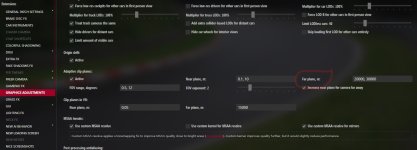
- Dentro de Graphics Adjustments, localiza:
- Far Plane
- VR Far Plane (si usas realidad virtual)
- Los valores por defecto suelen ser muy altos (20000, 30000).
- Prueba valores más bajos según tu equipo:
- 10000 / 10000 → buena mejora sin perder demasiada calidad
- 5000 / 5000 → ideal para equipos de gama media
- 2000 / 2000 o menos → equipos modestos
Estos valores determinan hasta qué distancia se renderiza el circuito y los objetos. Cuanto más bajos, menos carga para la GPU y la CPU.
Paso 3 — Probar y afinar
- Inicia una sesión en pista y comprueba los FPS.
- Si el rendimiento es bueno, puedes subir poco a poco otros ajustes gráficos.
- Guarda los cambios en tu perfil personalizado.
Haz las pruebas siempre en situaciones reales: mismo circuito, mismo coche y, si es posible, con varios coches en pista.
Ajustes adicionales recomendados
Aunque el cambio principal es la distancia de dibujado, también puedes ganar FPS con estos ajustes:
Gráficos y efectos
- Desactivar o reducir la post-procesación.
- Bajar calidad de reflejos y efectos de luz.
- Reducir anti-aliasing o resolución si es necesario.
Sistema
- Cerrar programas en segundo plano.
- Desactivar funciones de CSP o SOL que no utilices y consuman recursos.
Ejemplo de configuración muy baja (equipos limitados)
Algunos usuarios consiguen resultados jugables con:
- Far Plane: 1000 / 1000 en modo solo
- Far Plane: 400 / 400 en carreras con muchos coches
- Resolución: 1280×720
- Post-procesado y efectos desactivados
Consejos finales
- Guarda siempre perfiles antes de hacer cambios importantes.
- Ajusta poco a poco y prueba cada modificación.
- Prioriza estabilidad y fluidez frente a calidad visual excesiva.



